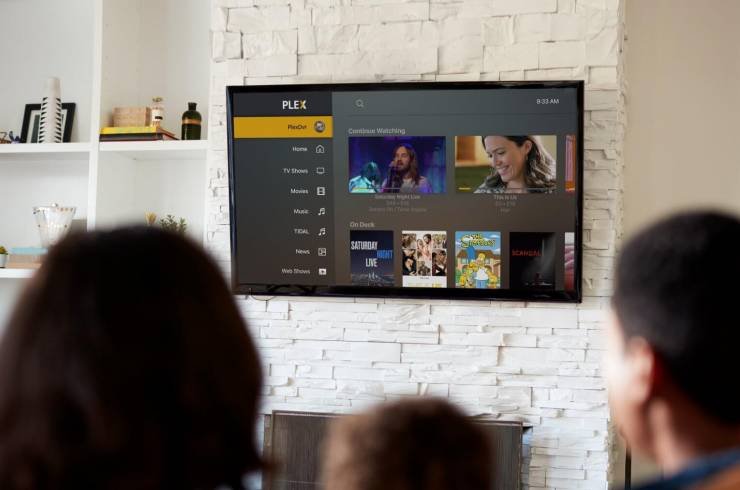
Guardar tu catálogo de cine, series y música en casa, con la mejor calidad posible y siempre accesible desde tu televisor, smartphone o desde cualquier dispositivo conectado. Si en vez de depender de Netflix, HBO, Amazon Prime, Spotify o Apple Music prefieres tener tu propia colección local de canciones, películas y episodios de televisión, puedes hacerlo montando un servidor multimedia. Para ello Plex es muy práctico, ya que puedes instalarlo en una computadora con Windows, macOS o Linux o en una unidad NAS de las muchas compatibles de este catálogo.
Pero vayamos por partes. A continuación montaremos nuestro propio servidor Plex y veremos como acceder a él desde diferentes dispositivos.
Primero, el servidor
Para poner en marcha nuestro Netflix casero necesitamos dos elementos. Por un lado, el servidor y, por el otro, el cliente. El servidor, como dije antes, puede ser una computadora o un servidor NAS. Lo normal es contar con una computadora, que puede ser la principal o una que tengamos sin usar y a la que vamos a dar una segunda vida. El único requisito es que tenga espacio suficiente en disco para guardar todo el contenido que queremos reproducir. Además, deberá tener acceso a internet para retransmitir el contenido por streaming.
Plex nos recomienda crear una cuenta de Plex como primer paso. El proceso es sencillo y gratuito. Y la razón es que con la cuenta podremos personalizar la configuración de Plex en diferentes dispositivos.

Tras registrarnos, descargamos la versión Server de Plex para nuestro dispositivo. Si vamos a usar una computadora, los requisitos mínimos son, un procesador Intel Core i3 o superior y 2GB de RAM. Por lo demás, una buena conexión de red ayuda mucho.
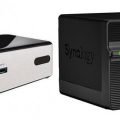
Si optamos por un dispositivo NAS, Plex es compatible con las principales marcas, como Synology, Netgear, QNAP, Western Digital o Seagate, entre otras.
La instalación también es muy sencilla. Y una vez en marcha, Plex Media Server se configura desde el navegador web. Lo primero que se nos pedirá será iniciar sesión con nuestra cuenta Plex, que hemos creado previamente. Y a partir de aquí verás todo lo que puede hacer Plex por ti.
Configurando Plex
La interfaz web de Plex es muy útil. Lo más importante que necesitamos tener a mano está en la esquina superior derecha, desde donde están los accesos directos a Actividad, Configuración y Seleccionar reproductor.
Actividad nos servirá para ver si la reproducción está en marcha y todo funciona correctamente entre servidor y cliente. Desde Seleccionar reproductor veremos los dispositivos que tienen instalada la versión Cliente de Plex y que pueden acceder al contenido compartido por Plex.
Y en Configuración podremos añadir contenido y personalizar el funcionamiento del servidor de Plex. Por ejemplo, desde Administrar > Bibliotecas podemos añadir las carpetas donde guardamos películas, series y demás contenido multimedia para que Plex lo escanee y lo ofrezca a las aplicaciones cliente de Plex. Y desde Familia y amigos > Compartiendo podemos dar acceso a nuestra biblioteca a otros usuarios.

Dentro de la interfaz web de Plex, donde más tiempo pasaremos es en Bibliotecas, ya que ahí podemos crear nuevas bibliotecas también, ver las que ya tenemos, crear listas de reproducción…
La versión más reciente de Plex también ofrece contenido online desde los apartados News, Podcasts y Web Shows, si bien la práctica totalidad del contenido está disponible en inglés.
Accediendo al contenido
Una vez está en funcionamiento nuestro servidor Plex, ya podemos conectarnos a él desde cualquier dispositivo compatible. Y la lista es muy extensa, pues hay app cliente oficial de Plex para Apple TV, Chromecast, Amazon Fire TV, Android TV, televisores inteligentes (Samsung, LG, Sony, Panasonic…), smartphones y tablets Android y iOS (iPhone, iPad), consolas PlayStation y Xbox, y, por descontado, computadoras con Windows, macOS o Linux. Incluso es compatible con gafas de realidad virtual.

Solo tenemos que instalar la aplicación cliente de Plex en el dispositivo desde el que queremos tener acceso a nuestro contenido multimedia. Una vez instalada, nos pedirá iniciar sesión con nuestra cuenta de usuario de Plex, la misma que usamos en el Servidor de Plex.
En la app cliente veremos todo el contenido que hemos compartido en las bibliotecas: películas, música, fotografías, vídeos en general… También tendremos acceso a las secciones de News y Web Shows.
Los complementos de Plex (Opcional)
Además del contenido local que guardamos en nuestra computadora o servidor NAS, podemos incorporar contenido por streaming a Plex mediante complementos. Hasta no hace mucho, Plex ofrecía complementos oficiales, pero si bien mantiene el soporte para éstos y todavía puedes descargarlos e instalarlos, todos los que encontraremos son no oficiales.
De ahí que para instalarlos debamos acudir a repositorios externos. Y para manejarlos, deberemos instalar el plugin WebTools. Para ello, descargamos el archivo WebTools.bundle.zip, extraemos el contenido y lo colocamos en la carpeta de plugins de Plex. Si no sabes dónde está esa carpeta, Plex te lo dice en su ayuda oficial.
Una vez instalado, accederemos a este complemento desde la URL que nos facilitará al acceder a Complementos > WebTools. Iniciaremos sesión con nuestra cuenta de usuario de Plex y podremos instalar complementos no oficiales desde Tools > UAS.